
Section Calendrier
La gestion des rendez-vous est une fonctionnalité centrale de Dentalis. Le calendrier permet d’ajouter un rendez-vous en moins de 5 secondes et de l’éditer facilement depuis plusieurs sections.
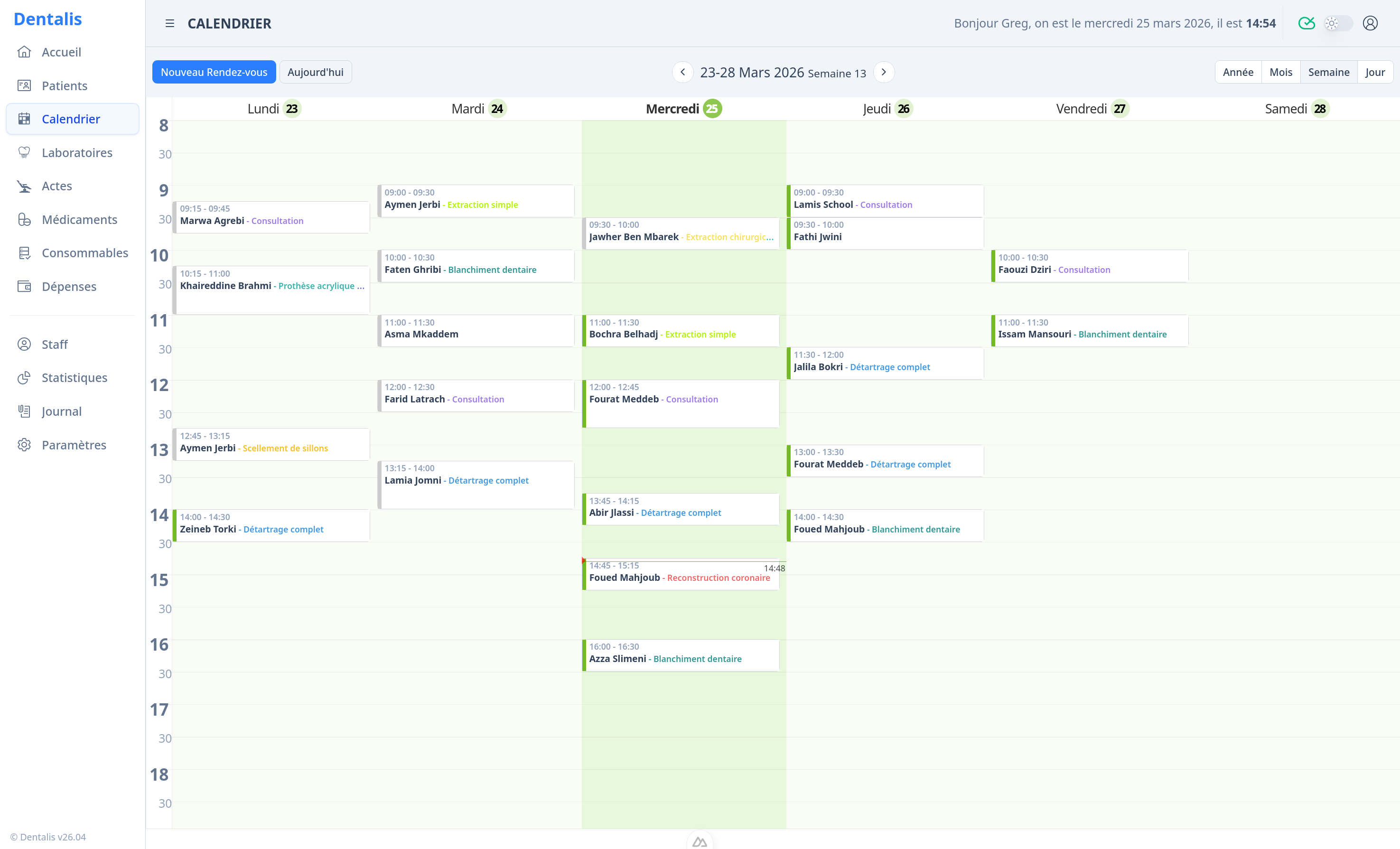
Présentation du calendrier
La section affiche un calendrier sur l’ensemble de la page. Vous pouvez naviguer entre les semaines, mois ou années.
Les jours sont divisés en heures, de l’ouverture à la fermeture du cabinet (configurable dans les paramètres). Chaque rendez-vous affiche :
- L’heure du rendez-vous
- L’acte prévu
- Le nom du patient
- Le praticien désigné
Cliquez sur un rendez-vous pour accéder à sa fiche détaillée, ou sur le nom du patient pour ouvrir sa fiche.
Détails du rendez-vous
Chaque rendez-vous comprend plusieurs onglets :
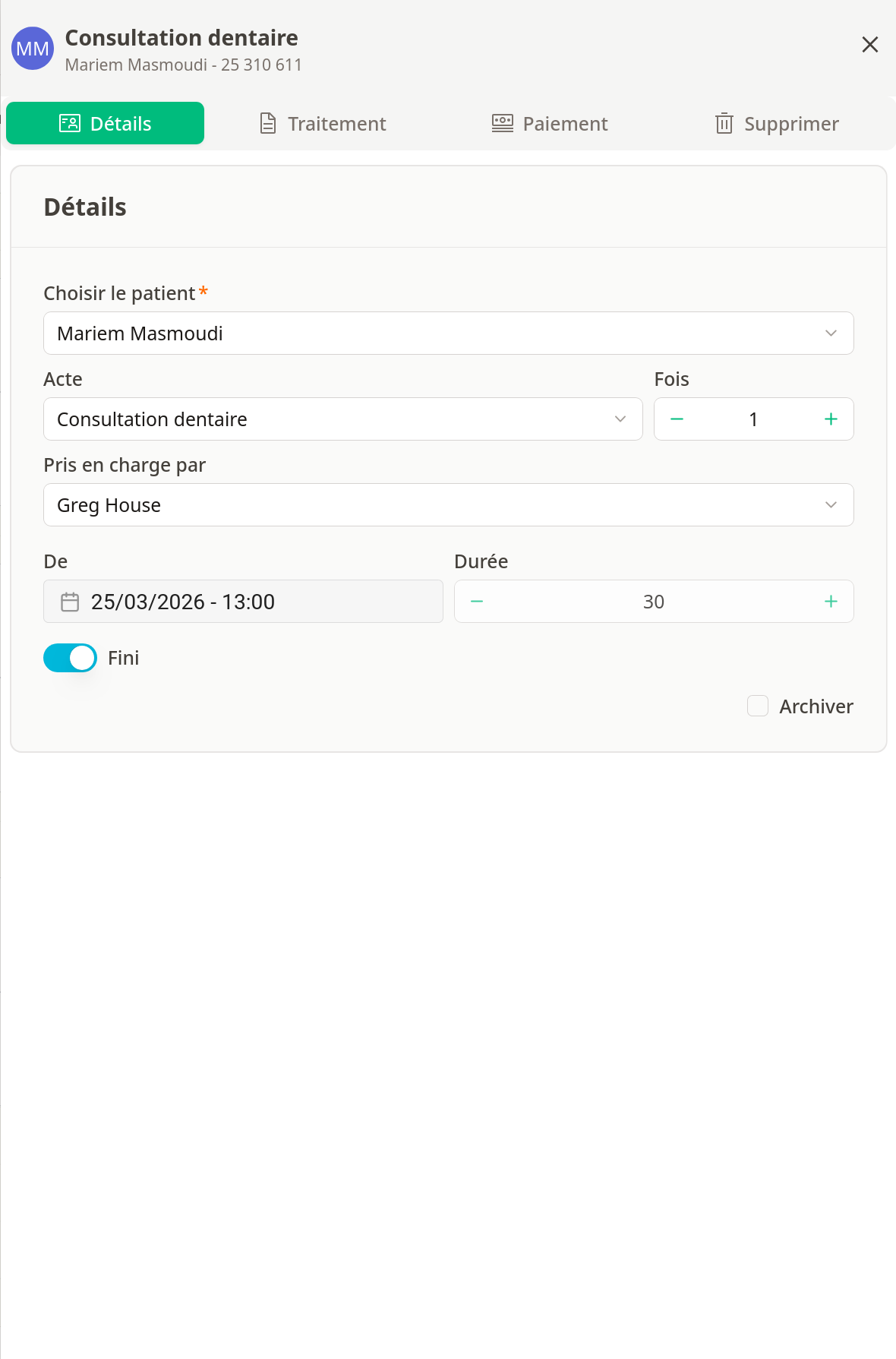
Onglet Détails
- Nom du patient
- Nom du docteur
- Mini calendrier et horloge pour modifier l’heure
- État du rendez-vous (Terminé / Non terminé)
Onglet Acte
- Détails du cas
- L’acte à pratiquer
- Nombre d’unités
- Dents concernées
- Médicaments prescrits
- Bouton d’impression d’ordonnance
Onglet Paiements
- Montant à payer
- Montant payé
Ajouter un rendez-vous
Trois méthodes pour créer un nouveau rendez-vous :
- Cliquez sur le bouton + en bas à droite de la page
- Double-cliquez sur la grille à l’heure souhaitée
- Cliquez et maintenez, puis glissez vers le bas pour définir la durée
Étapes de création
- Une fenêtre coulissante s’affiche - choisissez le patient concerné
- Sélectionnez le praticien
- Modifiez l’heure et la date si nécessaire
- Choisissez l’acte à pratiquer (le coût est calculé automatiquement)
- Cochez “Fini” après la visite et saisissez le montant payé
- Pour générer une ordonnance, sélectionnez les médicaments et cliquez sur “Imprimer l’ordonnance”
Astuce
N’oubliez pas de changer le format de la page en A5 dans les paramètres d’impression, car c’est le format des ordonnances.
Créer un patient depuis le rendez-vous
Si vous êtes pressé et avez oublié de créer la fiche patient, entrez simplement le nom du nouveau patient. Appuyez sur Entrée et Dentalis créera automatiquement la fiche. Vous pourrez compléter les informations plus tard.
Modifier un rendez-vous
- Déplacer : cliquez et glissez le rendez-vous vers une autre case
- Changer la durée : tirez sur la bordure inférieure du rendez-vous
États des rendez-vous
- Non terminé : indicateur vert
- Terminé : indicateur gris
- Manqué : si non marqué comme terminé
Cochez toujours “Fini” après la visite, sinon le rendez-vous sera considéré comme manqué et non comptabilisé dans les statistiques.